สาย USB-C หน้าตาเหมือนกันแต่ทำได้ไม่เท่ากัน ดูตรงไหนก่อนซื้อ
26 กันยายน 2569
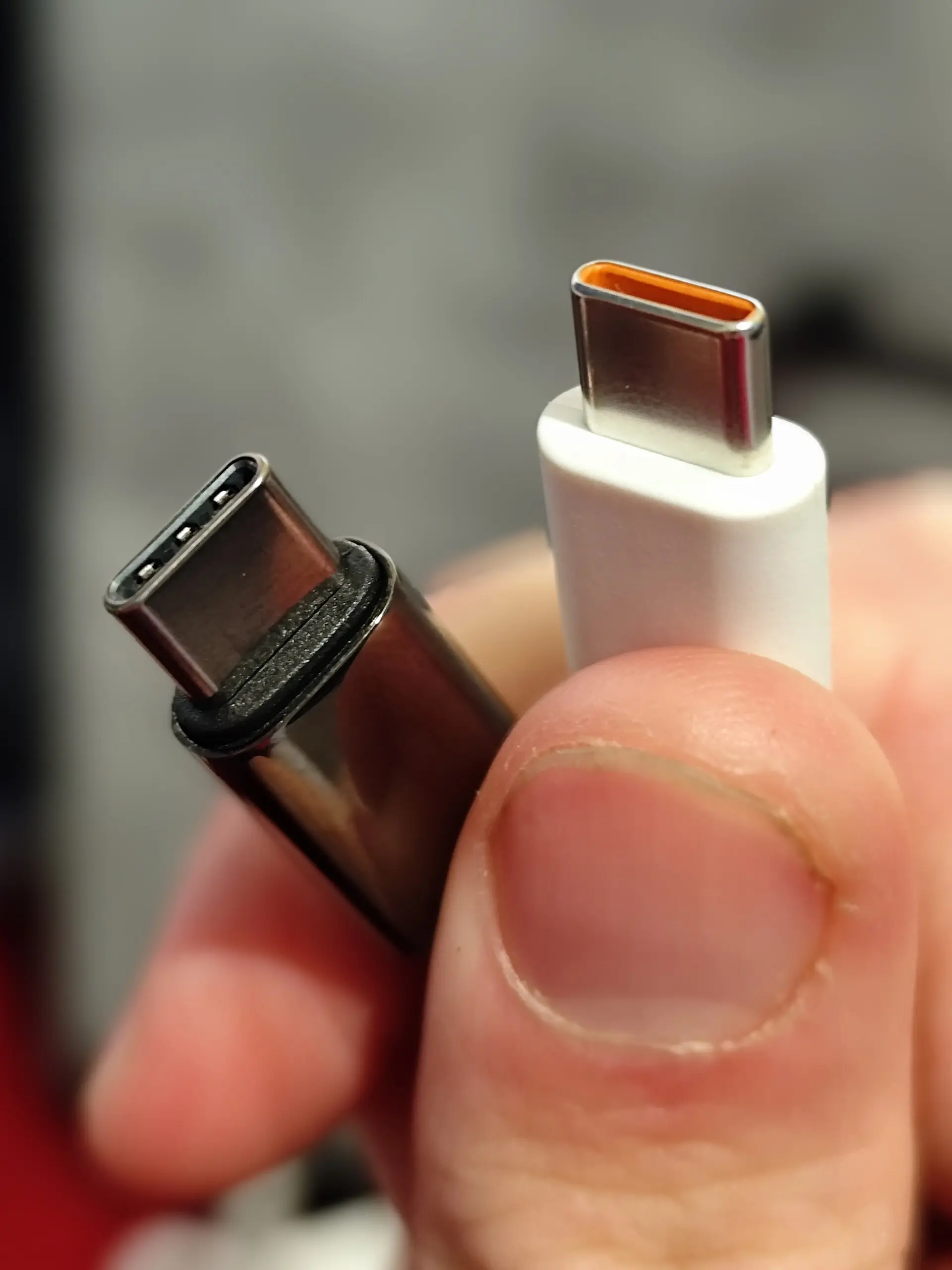
ขวดพลาสติกใสสองใบในครัว รูปทรงเดียวกัน ฝาสีเดียวกัน ใบหนึ่งใส่น้ำเปล่า อีกใบใส่น้ำส้มสายชู ถ้าไม่มีฉลากแปะไว้ ก็ต้องเปิดดมก่อนถึงจะรู้ สาย USB-C ในลิ้นชักบ้านส่วนใหญ่อยู่ในสภาพแบบเดียวกัน หัวรีเหมือนกันหมด เสียบได้ทุกด้าน แต่สิ่งที่วิ่งอยู่ในสายแต่ละเส้นอาจต่างกันมาก
ปัญหาเกิดจากการที่ USB-C เป็นแค่ชื่อของรูปทรงหัวต่อ ไม่ได้บอกว่าสายเส้นนั้นรองรับอะไร ข้างในอาจเดินสายไว้แค่สำหรับจ่ายไฟกับส่งข้อมูลความเร็วพื้นฐาน หรืออาจรองรับทั้งข้อมูลความเร็วสูง ส่งภาพขึ้นจอ และจ่ายไฟปริมาณมากในเส้นเดียว ผลคือเสียบแล้ว “ใช้ได้” ทุกเส้น แต่ใช้ได้ไม่เท่ากัน
อาการที่เจอกันบ่อยคือ ต่อโน้ตบุ๊กเข้าจอแล้วจอขึ้นว่าไม่มีสัญญาณ ทั้งที่สายเส้นเดียวกันชาร์จมือถือได้ปกติ หรือคัดลอกไฟล์จากไดรฟ์ภายนอกแล้วช้าผิดคาด ทั้งที่ตัวไดรฟ์รองรับความเร็วสูง ส่วนใหญ่ต้นเหตุคือสายที่ทำได้แค่บางอย่าง ไม่ได้แปลว่าเครื่องเสีย
อีกฝั่งที่ต้องดูคือพอร์ตบนตัวเครื่อง ช่อง USB-C บนโน้ตบุ๊กหรือเมนบอร์ดแต่ละช่องก็ทำได้ไม่เท่ากัน บางช่องส่งภาพได้ บางช่องรับไฟชาร์จได้ บางช่องเป็นแค่ช่องเสียบอุปกรณ์ทั่วไป สัญลักษณ์เล็กๆ ข้างพอร์ตและหน้าสเปกของผู้ผลิตจะบอกไว้ ถ้ายังไม่คุ้นกับช่องต่างๆ ลองอ่านคู่มือรู้จักช่องต่อบนบอร์ดและการ์ดจอประกอบ
สิ่งที่ควรดูก่อนหยิบสายเส้นไหนไปใช้:
- ฉลากหรือข้อความบนกล่อง ว่าระบุการส่งข้อมูล การส่งภาพ (มักเขียนว่ารองรับวิดีโอหรือ DisplayPort Alt Mode) และการจ่ายไฟไว้อย่างไร
- สัญลักษณ์ที่พิมพ์หรือนูนบนหัวสาย ซึ่งผู้ผลิตบางรายใช้บอกระดับความสามารถ
- สัญลักษณ์ข้างพอร์ตบนเครื่อง เช่น รูปจอ รูปสายฟ้า หรือรูปปลั๊ก แล้วเทียบกับคู่มือเครื่องเพราะแต่ละยี่ห้อใช้ไม่เหมือนกัน
- ความยาวของสาย สายยาวมากมักรักษาคุณภาพสัญญาณความเร็วสูงได้ยากกว่าสายสั้น ถ้าใช้ต่อจอหรือไดรฟ์ ให้เลือกยาวเท่าที่จำเป็น
- คำอธิบายบนหน้าร้านที่บอกแค่ว่า “สาย USB-C” โดยไม่มีรายละเอียดอื่น มักเป็นสายพื้นฐาน ควรถามผู้ขายให้ชัด
คำศัพท์บนกล่องสายและอุปกรณ์มักใช้ชื่อมาตรฐานที่ฟังคล้ายกันจนสับสน ถ้าอยากแยกให้ออก ดูเพิ่มที่บทอธิบายศัพท์บนกล่องชิ้นส่วนคอม จะช่วยให้อ่านหน้าสเปกได้เร็วขึ้น
เรื่องของหน้าตาเหมือนกันแต่ทำงานบนมาตรฐานต่างกันไม่ได้มีแค่ในโลกของสาย ใครที่ใช้สินทรัพย์ดิจิทัลอยู่แล้วคงรู้ว่าการเช็กให้ตรงว่าจะส่งเหรียญผ่านเชนไหนก่อนกดยืนยันเป็นเรื่องที่ต้องระวัง เพราะเหรียญชื่อเดียวกันอาจอยู่ได้หลายเครือข่าย หลักคิดคล้ายกันคือ อย่าเชื่อแค่สิ่งที่ตาเห็น ให้ตรวจมาตรฐานที่อยู่ข้างใต้ก่อน
สำหรับคนที่ทำงานนอกบ้านแล้วต้องพกสายหลายเส้น วิธีที่ช่วยได้มากคือแยกสายตามงาน เส้นที่ส่งภาพได้ติดเทปสีหนึ่ง เส้นที่ใช้กับไดรฟ์ติดอีกสี เส้นชาร์จทั่วไปไม่ต้องติด เวลารีบจะได้ไม่ต้องลองเสียบทีละเส้น ส่วนการจัดชุดอุปกรณ์พกพาทั้งชุด มีรายละเอียดในเรื่องชุดทำงานนอกสถานที่ด้วยด็อกและจอพกพา
สายที่หัวหลวม ขั้วสกปรก หรือฉนวนปริแตก ไม่ควรฝืนใช้ต่อ โดยเฉพาะเมื่อใช้จ่ายไฟให้โน้ตบุ๊ก เพราะหัวที่สัมผัสไม่แน่นอาจร้อนผิดปกติได้
ก่อนจ่ายเงินซื้อสายเส้นใหม่ ให้เปิดคู่มือหรือหน้าสเปกของอุปกรณ์ปลายทางก่อนสักครั้ง ดูว่าต้องการให้สายทำอะไรบ้าง แล้วค่อยเลือกเส้นที่ระบุความสามารถนั้นไว้ชัด แค่ขั้นนี้ขั้นเดียวก็ตัดปัญหาซื้อมาแล้วใช้ไม่ได้ออกไปเกือบหมด