โน้ตบุ๊กเครื่องเดิมเพิ่มแรมหรือเปลี่ยน SSD ได้ไหม ดูอย่างไรก่อนเปิดฝา
22 กันยายน 2569
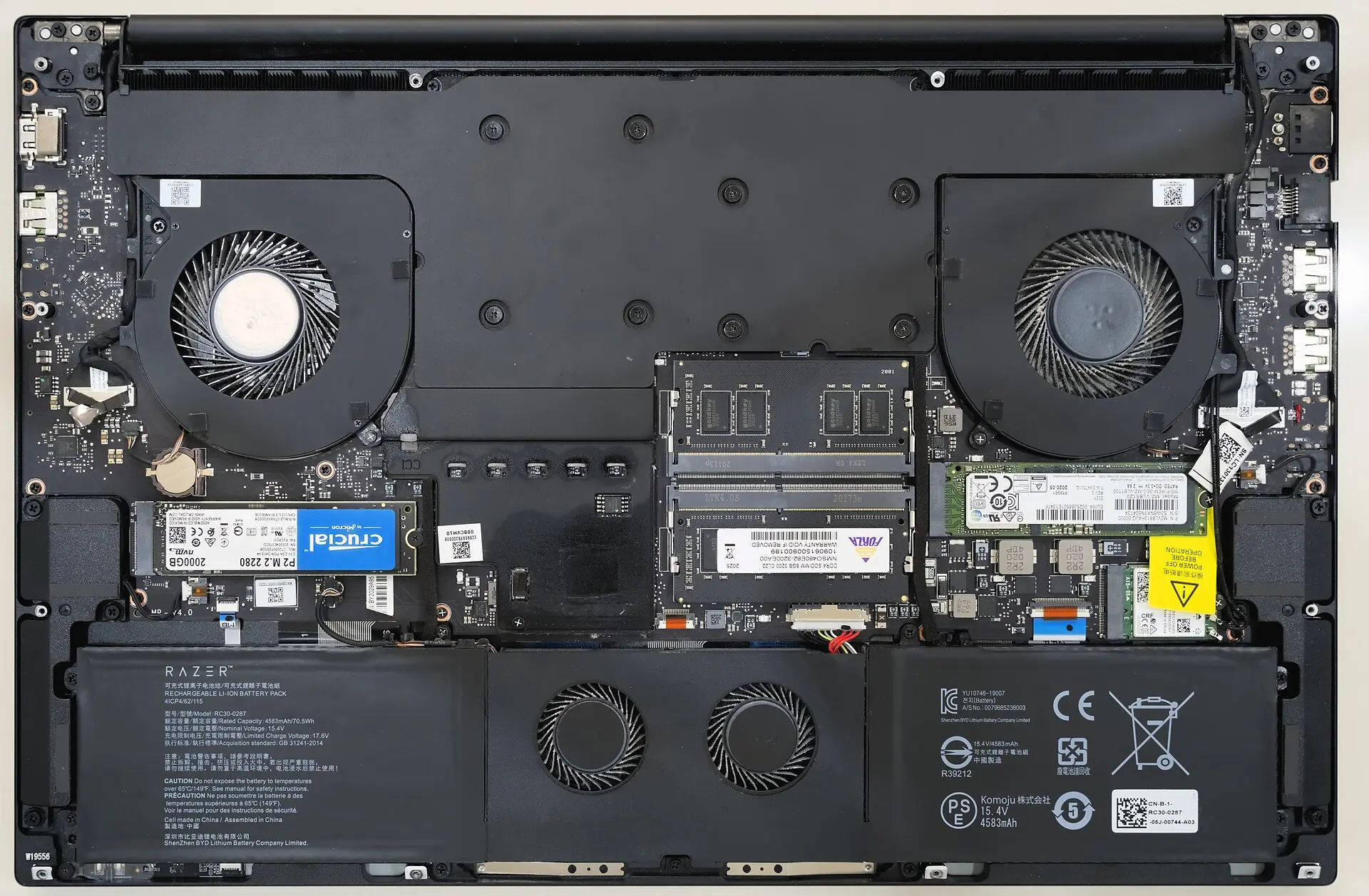
“โน้ตบุ๊กรุ่นนี้เพิ่มแรมได้ไหม” เป็นประโยคที่ถูกพิมพ์ลงช่องค้นหาวันละไม่น้อย มักตามมาด้วยชื่อรุ่นเต็มยาวเหยียด แล้วได้คำตอบจากกระทู้ที่ขัดกันเอง คนหนึ่งบอกว่าเพิ่มได้สบาย อีกคนบอกว่าแกะมาแล้วไม่มีช่องเลย ทั้งสองคนอาจพูดถูกทั้งคู่ เพราะรุ่นที่ชื่อคล้ายกันบางครั้งมีโครงสร้างข้างในต่างกัน
คำถามด้านล่างเรียงตามลำดับที่ควรเช็ก ก่อนจะหยิบไขควงขึ้นมา
เครื่องของเรามีช่องแรมให้เพิ่มหรือเปล่า
โน้ตบุ๊กแบ่งได้คร่าวๆ เป็นสามแบบ แบบแรกมีช่องเสียบแรม (SO-DIMM) ให้ถอดเปลี่ยนได้ แบบที่สองมีแรมส่วนหนึ่งบัดกรีติดบอร์ดและมีช่องว่างเพิ่มอีกหนึ่งช่อง แบบที่สามบัดกรีติดบอร์ดทั้งหมด ซึ่งพบมากในเครื่องบางเบา แบบนี้เพิ่มแรมไม่ได้เลยไม่ว่าจะแกะเครื่องอย่างไร
วิธีที่เชื่อถือได้ที่สุดคือดูคู่มือบริการ (Service Manual) หรือหน้าสเปกของรุ่นนั้นจากเว็บผู้ผลิต โดยใช้รหัสรุ่นเต็มจากสติกเกอร์ใต้เครื่อง ไม่ใช่แค่ชื่อซีรีส์ โปรแกรมดูข้อมูลระบบบางตัวก็บอกจำนวนช่องและช่องที่ใช้อยู่ได้ แต่ควรใช้ยืนยันคู่กับข้อมูลผู้ผลิต ส่วนคำถามว่าควรมีแรมแค่ไหนจึงพอกับงาน ดูได้ที่บทอธิบายว่าแรมทำหน้าที่อะไรและควรมีเท่าไร
เปลี่ยน SSD ต้องดูอะไรบ้าง
โน้ตบุ๊กรุ่นใหม่ส่วนใหญ่ใช้ SSD แบบ M.2 แต่ช่อง M.2 ไม่ได้เหมือนกันทุกเครื่อง เรื่องที่ต้องเช็กมีสามข้อ
- ความยาวของแผ่น ช่อง M.2 รองรับได้หลายความยาว ซึ่งดูได้จากตำแหน่งหมุดยึดสกรู ถ้าซื้อแผ่นยาวกว่าช่องจะใส่ไม่ได้
- ชนิดการเชื่อมต่อ บางช่องรองรับเฉพาะแบบ NVMe บางช่องรองรับแบบ SATA บางช่องรองรับทั้งสองแบบ คู่มือของเครื่องจะระบุไว้
- ความหนาและแผ่นระบายความร้อน เครื่องบางรุ่นมีพื้นที่เหนือแผ่นจำกัด แผ่นที่มีฮีตซิงก์หนาอาจปิดฝาไม่ลง
เครื่องรุ่นเก่าบางรุ่นยังมีช่องใส่ไดรฟ์ทรงสี่เหลี่ยมแบบเดียวกับฮาร์ดดิสก์โน้ตบุ๊ก ซึ่งเปลี่ยนจากฮาร์ดดิสก์จานหมุนเป็น SSD ได้ และเห็นผลชัดเรื่องความเร็วในการเปิดเครื่องและโปรแกรม ความต่างของไดรฟ์สองแบบนี้มีอธิบายไว้ในบทเทียบไดรฟ์ SSD กับจานหมุน
เปิดฝาใต้เครื่องเองยากไหม
เครื่องที่ออกแบบให้อัปเกรดได้มักมีฝาเล็กเฉพาะจุดหรือฝาล่างทั้งแผ่นที่ยึดด้วยสกรูธรรมดา แต่หลายรุ่นซ่อนสกรูไว้ใต้ยางรองขาหรือใต้สติกเกอร์ และใช้ขอเกี่ยวพลาสติกรอบขอบที่หักง่ายถ้างัดผิดจุด ก่อนเริ่มให้ดูวิธีถอดในคู่มือบริการ ใช้ไขควงหัวที่ตรงขนาด เครื่องมืองัดพลาสติก และถาดเล็กแยกสกรูแต่ละตำแหน่ง เพราะสกรูของโน้ตบุ๊กมักยาวไม่เท่ากัน
ขั้นที่ห้ามข้ามคือการตัดไฟแบตเตอรี่ ถอดอะแดปเตอร์ก่อนเสมอ แล้วถอดสายแบตเตอรี่ออกจากบอร์ด หรือเปิดโหมดตัดแบตเตอรี่ในไบออสถ้าเครื่องมีให้ ทำตามขั้นตอนที่คู่มือรุ่นนั้นกำหนด ระหว่างทำงานให้แตะส่วนที่เป็นโลหะเพื่อคลายไฟฟ้าสถิต และระวังอย่าให้เครื่องมือโลหะไปขูดหรือเจาะตัวแบตเตอรี่ ถ้าเห็นแบตเตอรี่บวม ให้หยุดทันทีและส่งศูนย์บริการ
แกะเองแล้วประกันยังอยู่ไหม
คำตอบขึ้นกับผู้ผลิตและประเทศที่ซื้อ บางรายอนุญาตให้ผู้ใช้เปลี่ยนแรมและไดรฟ์เองโดยประกันยังคุ้มครอง บางรายมีเงื่อนไขว่าความเสียหายที่เกิดจากการแกะไม่อยู่ในความคุ้มครอง ให้อ่านเงื่อนไขในใบรับประกันหรือสอบถามศูนย์บริการก่อนลงมือ และเก็บแรมกับไดรฟ์ตัวเดิมไว้ในถุงกันไฟฟ้าสถิต เผื่อต้องใส่คืนตอนส่งเคลม
อัปเกรดแล้วคุ้มกว่าซื้อเครื่องใหม่ไหม
ถ้าเครื่องช้าเพราะแรมเต็มหรือยังใช้ฮาร์ดดิสก์จานหมุน การอัปเกรดสองจุดนี้มักช่วยได้มาก แต่ถ้าปัญหาอยู่ที่ซีพียูไม่พอกับงาน หรือแบตเตอรี่เสื่อมจนพกออกไปใช้ไม่ได้ การเพิ่มแรมก็แก้ไม่ตรงจุด กรณีกำลังตัดสินใจซื้อเครื่องให้ลูกที่เพิ่งเข้าเรียน ลองอ่านเรื่องเลือกระหว่างโน้ตบุ๊กกับเครื่องตั้งโต๊ะตามสาขาที่เรียนประกอบ
ใครที่อัปเกรดเสร็จแล้วเตรียมพาเครื่องไปทำงานหรือเที่ยวไกล อย่าลืมเช็กว่าอะแดปเตอร์รองรับไฟของปลายทาง แล้วเตรียมหัวแปลงปลั๊กไฟที่ต้องพกไปต่างประเทศให้พร้อมก่อนออกเดินทาง
เมื่อไรควรให้ร้านหรือศูนย์ทำแทน
ถ้าคู่มือบอกว่าต้องถอดคีย์บอร์ดหรือถอดบอร์ดออกทั้งแผ่นก่อนถึงช่องแรม ถ้าเครื่องยังอยู่ในประกันที่มีเงื่อนไขเรื่องการแกะ หรือถ้าเป็นแบบแรมบัดกรีที่มีคนเสนอให้ “เปลี่ยนชิปเพิ่ม” ให้ส่งศูนย์บริการหรือร้านที่มีเครื่องมือเฉพาะทำ งานแบบนี้ต้องใช้ความชำนาญและอุปกรณ์ที่ผู้ใช้ทั่วไปไม่มี และถ้าลองเปิดแล้วรู้สึกว่าขอบฝาแน่นผิดปกติ จนต้องออกแรงงัดมากกว่าที่คู่มือบอก นั่นคือสัญญาณให้หยุดแล้วพาเครื่องไปให้ช่างดูต่อ