ใส่ SSD และการ์ดเสริมหลายตัวแล้วบางช่องหายไป เรื่องการแบ่งเลนบนบอร์ด
9 ตุลาคม 2569
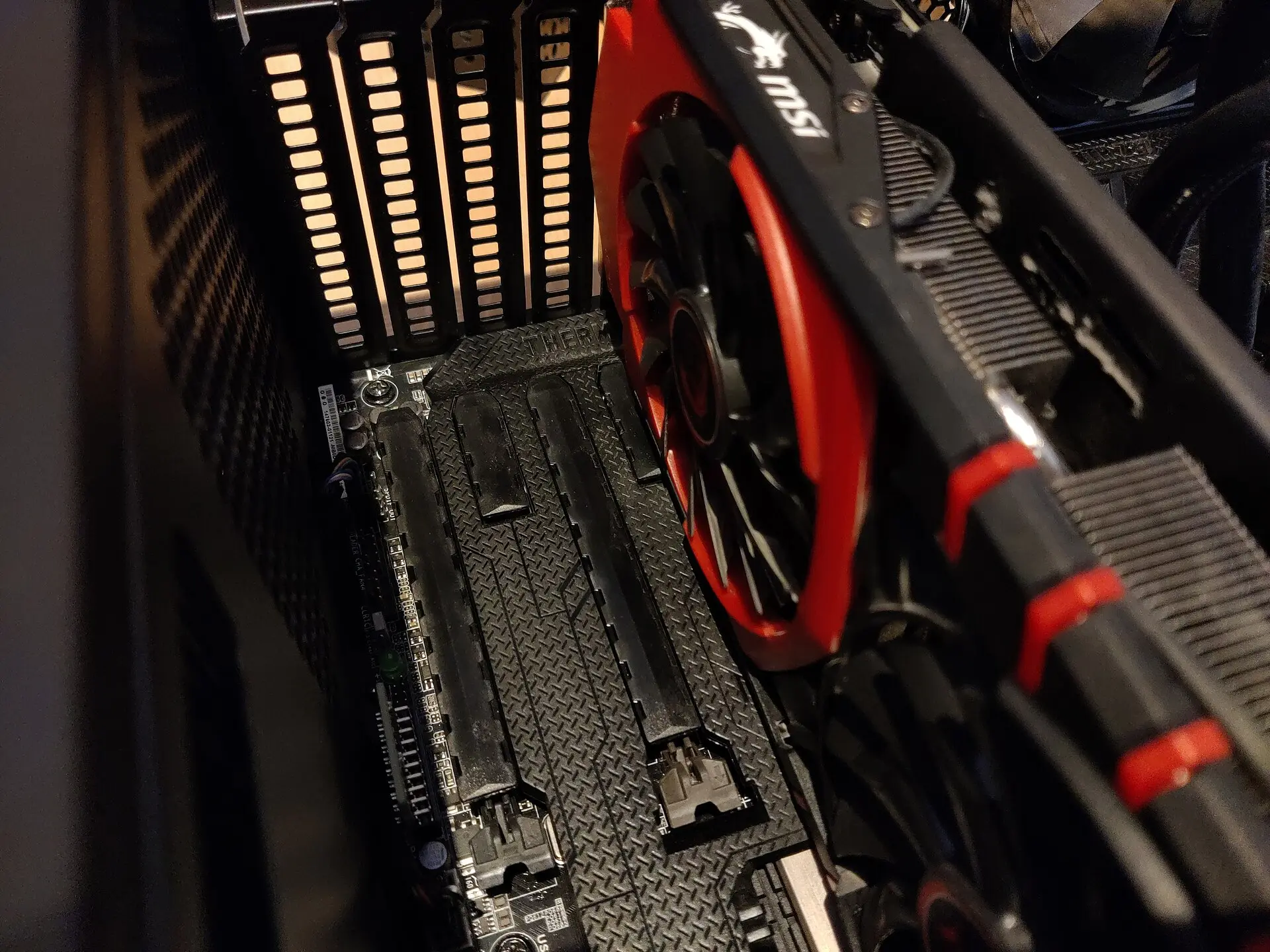
ใส่ SSD แบบ M.2 ตัวที่สองเสร็จ เปิดเครื่องมา ฮาร์ดดิสก์ลูกเก่าที่เสียบสาย SATA อยู่กลับหายไปจากระบบ ทั้งที่สายก็ยังเสียบแน่นเหมือนเดิม แบบนี้บอร์ดเสียหรือเปล่า? ส่วนใหญ่ไม่ได้เสีย แต่เป็นเพราะบอร์ดออกแบบให้ช่องบางช่อง “ใช้ทางร่วมกัน” และเมื่อเปิดใช้ช่องหนึ่ง อีกช่องจะถูกปิดไปโดยอัตโนมัติ
ตัวอย่างคำถามที่มักเจอ (สมมติ): “เพิ่งซื้อ SSD มาใส่ช่อง M.2 ช่องล่าง ตัว SSD ใช้ได้ปกติ แต่ไดรฟ์เก็บไฟล์ที่ต่อ SATA ไว้หายไปเลย ลองเปลี่ยนสายแล้วก็ไม่ขึ้น ต้องทำยังไงต่อ”
เลนคืออะไร ลองนึกภาพถนนหลายช่องจราจร
ข้อมูลที่วิ่งระหว่างซีพียู ชิปเซ็ต และอุปกรณ์ต่างๆ บนบอร์ด เดินทางผ่านช่องทางที่เรียกว่าเลน (PCIe lanes) ให้นึกถึงถนนเส้นใหญ่ที่มีหลายช่องจราจร อุปกรณ์ที่ต้องรับส่งข้อมูลมากอย่างการ์ดจอได้ช่องจราจรไปหลายช่อง ส่วนอุปกรณ์ที่ใช้น้อยอย่างการ์ดเสียงหรือการ์ดเครือข่ายได้ช่องเดียวก็พอ
ปัญหาคือถนนเส้นนี้กว้างจำกัด ผู้ผลิตบอร์ดจึงต้องแจกเลนให้แต่ละช่อง และบ่อยครั้งใส่ช่องเสียบไว้มากกว่าเลนที่มีจริง ให้ผู้ใช้เลือกเองว่าจะใช้ช่องไหน คล้ายกับยิมที่มีเครื่องจำกัดแต่สมาชิกอยากใช้พร้อมกัน ใครเคยไปฟิตเนสที่คนล้นช่วงหัวค่ำหลังเลิกงานคงนึกภาพออกว่าต้องผลัดกันใช้อย่างไร
ผลคือช่องบางช่อง “ยืม” ทางจากช่องอื่น พอเสียบอุปกรณ์ทั้งสองฝั่ง บอร์ดต้องเลือกว่าจะให้ฝั่งไหนทำงาน หรือแบ่งทางให้ทั้งคู่วิ่งได้แต่ช้าลง
ช่องที่มักแชร์กันบนบอร์ดทั่วไป
แต่ละบอร์ดจัดสรรไม่เหมือนกัน แต่มีรูปแบบที่เจอซ้ำบ่อย
- ช่อง M.2 กับพอร์ต SATA บางพอร์ต — บอร์ดจำนวนมากให้ช่อง M.2 บางช่องใช้ทางเดียวกับพอร์ต SATA หนึ่งหรือสองพอร์ต เมื่อใส่ SSD ลงช่องนั้น พอร์ต SATA ที่ผูกไว้จะถูกปิด บางบอร์ดปิดเฉพาะเมื่อ SSD เป็นแบบ SATA บางบอร์ดปิดไม่ว่าจะเป็นแบบไหน
- ช่องการ์ดจอหลักกับช่องยาวช่องที่สอง — บนบอร์ดที่มีช่องยาวสองช่อง การเสียบการ์ดลงช่องที่สองอาจทำให้ช่องแรกถูกแบ่งเลนไปครึ่งหนึ่ง การ์ดจอยังใช้งานได้ แต่ได้ทางแคบลง
- ช่อง M.2 ช่องท้ายๆ กับช่องการ์ดเสริมสั้น — ช่องที่ต่อผ่านชิปเซ็ตมักแย่งทางกันเอง ใส่ SSD ช่องล่างสุดแล้วช่องการ์ดเสริมสั้นๆ ใกล้ๆ อาจหยุดทำงาน
- ช่องที่ยาวเต็มแต่ไฟฟ้าไม่เต็ม — ช่องบางช่องหน้าตายาวเท่าช่องการ์ดจอ แต่ข้างในต่อเลนไว้น้อยกว่ามาก ดูจากรูปร่างอย่างเดียวจึงตัดสินไม่ได้
ถ้าอยากรู้จักหน้าตาและหน้าที่ของช่องแต่ละแบบก่อน ลองย้อนไปอ่านภาพรวมของพอร์ตและช่องเสียบที่เจอบนบอร์ดกับการ์ดจอ จะช่วยให้ตารางในขั้นต่อไปอ่านง่ายขึ้นมาก
กรณีที่ใส่ SSD แล้วตัว SSD เองไม่ขึ้นเลย ไม่ใช่ไดรฟ์อื่นหาย อันนั้นเป็นอีกโจทย์หนึ่ง ซึ่งมีวิธีไล่เช็กอยู่ในเรื่องการเลือกช่องให้ SSD ลูกที่สองและสิ่งที่ทำเมื่อเครื่องมองไม่เห็นมัน
อ่านตารางในคู่มือบอร์ดให้เป็น
คู่มือเมนบอร์ดเกือบทุกเล่มมีส่วนที่บอกเรื่องนี้ไว้ อาจเป็นตาราง เป็นแผนผัง หรือเป็นหมายเหตุตัวเล็กใต้รายการสเปก ชื่อหัวข้อแตกต่างกันไปตามผู้ผลิต บางเล่มอยู่ในหน้าอธิบายช่อง M.2 บางเล่มอยู่ในหน้าสเปกช่องขยาย วิธีอ่านมีหลักง่ายๆ ดังนี้
- หาชื่อเรียกของแต่ละช่องก่อน บนบอร์ดจะพิมพ์ป้ายกำกับไว้ข้างช่อง ชื่อในคู่มือจะตรงกับป้ายนี้
- ดูคำว่า “ใช้ร่วมกัน” หรือ “จะถูกปิด” คู่มือภาษาอังกฤษมักใช้คำว่า shared หรือ disabled ตามด้วยชื่อช่องที่โดนผลกระทบ
- สังเกตเงื่อนไข บางบรรทัดเกิดเฉพาะเมื่อใส่อุปกรณ์บางประเภทหรือใช้ซีพียูบางกลุ่ม เครื่องคนอื่นที่ใช้บอร์ดรุ่นเดียวกันจึงอาจไม่เจอแบบเรา
ถ้ายังไม่ได้ซื้อบอร์ด ให้เปิดคู่มือฉบับดิจิทัลจากเว็บผู้ผลิตมาอ่านส่วนนี้ก่อน โดยเฉพาะถ้าจะใส่ SSD หลายตัวหรือมีการ์ดเสริมนอกจากการ์ดจอ การเลือกบอร์ดให้รองรับแผนนี้ตั้งแต่ต้นเป็นส่วนหนึ่งของการจับคู่บอร์ดกับซีพียูและความต้องการในอนาคต ที่หลายคนมองข้ามไป
สำหรับเครื่องที่ประกอบแล้วและเจอไดรฟ์หายไป ทางแก้มักเป็นแค่ย้ายอุปกรณ์ไปช่องที่ไม่ชนกัน เช่น ย้าย SSD ไปช่อง M.2 อีกช่อง หรือย้ายสาย SATA ไปพอร์ตที่ไม่ถูกผูกไว้ อย่าลืมปิดเครื่องและถอดปลั๊กก่อนย้ายทุกครั้ง
ก่อนกดซื้อ SSD หรือการ์ดเสริมชิ้นต่อไป ใช้เวลาไม่กี่นาทีเปิดหน้าตารางการแบ่งช่องในคู่มือบอร์ดของตัวเองดูสักรอบ แล้วเลือกช่องที่จะใส่ไว้ล่วงหน้า ของที่ซื้อมาจะได้ทำงานครบทุกชิ้นตั้งแต่วันแรก