อยากให้เครื่องเดิมไวขึ้น อัปเกรดชิ้นไหนก่อนจึงเห็นผลจริง
29 ตุลาคม 2569
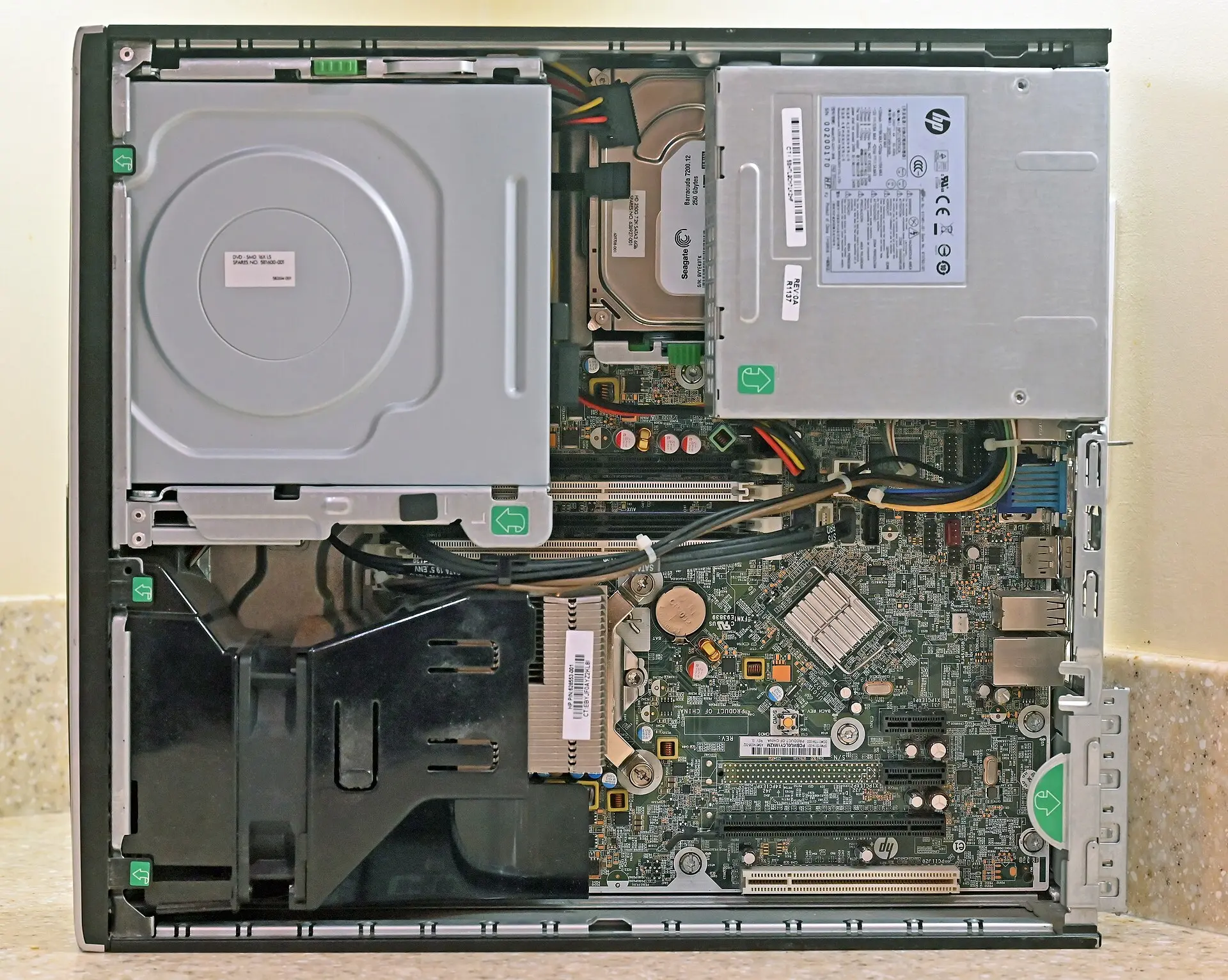
ความพลาดที่แพงที่สุดของการอัปเกรดคอม คือการเดินเข้าร้านแล้วซื้อชิ้นที่ราคาสูงที่สุดที่งบไหว โดยไม่เคยดูเลยว่าเครื่องช้าเพราะอะไร บางคนเปลี่ยนการ์ดจอทั้งที่เครื่องเปิดโปรแกรมช้าเพราะไดรฟ์ บางคนเปลี่ยนซีพียูทั้งที่ต้นเหตุคือฝุ่นอุดฮีตซิงก์ เงินหมดไปแล้ว แต่อาการเดิมยังอยู่
ทางที่ได้ผลกว่าคือเริ่มจากอาการ แล้วค่อยไล่ไปหาชิ้นที่เกี่ยวข้อง ลำดับด้านล่างเรียงจากสิ่งที่ควรทำก่อน ไม่ได้เรียงตามราคา
ก่อนเริ่ม: เปิดดูว่าอะไรเต็ม
ระบบปฏิบัติการส่วนใหญ่มีตัวจัดการงาน (Task Manager หรือชื่ออื่นตามระบบ) ที่บอกได้ว่าตอนเครื่องหน่วง ซีพียู หน่วยความจำ ไดรฟ์ หรือการ์ดจอ ตัวไหนทำงานเต็มอยู่ ลองเปิดค้างไว้แล้วทำงานตามปกติ จังหวะที่เครื่องอืด ให้ดูว่ากราฟไหนชนเพดาน สิ่งนี้คือหลักฐานชิ้นแรกที่ใช้ตัดสินใจ
1. ร้อนแล้วช้า: ทำความสะอาดก่อนซื้ออะไร
อาการ: ตอนเปิดเครื่องใหม่ๆ ทำงานลื่น แต่ใช้ไปสักพักเริ่มหน่วง พัดลมดังขึ้นเรื่อยๆ หรือเครื่องดับเอง
ชิ้นที่เกี่ยวข้องคือระบบระบายความร้อนทั้งหมด เมื่อชิ้นส่วนร้อนเกินที่ออกแบบไว้ ซีพียูและการ์ดจอจะลดความเร็วตัวเองเพื่อป้องกันความเสียหาย เครื่องจึงช้าลงทั้งที่ฮาร์ดแวร์ไม่ได้เสีย
ขั้นนี้แทบไม่ต้องจ่ายเงิน ถอดปลั๊ก ปิดสวิตช์ แล้วเป่าฝุ่นออกจากพัดลม ฮีตซิงก์ และแผ่นกรองหน้าเคส ถ้าเครื่องใช้มานานหลายปี ซิลิโคนระหว่างซีพียูกับฮีตซิงก์อาจแห้งแล้ว ทาใหม่ได้ถ้าคุ้นมือ ถ้าไม่แน่ใจให้ร้านช่วย ทำเสร็จแล้วกลับไปดูอาการอีกที หลายเครื่องหายช้าตั้งแต่ขั้นนี้
2. บูตช้า เปิดโปรแกรมช้า: มองที่ไดรฟ์
อาการ: กดเปิดแล้วรอนานกว่าจะใช้งานได้ คลิกเปิดโปรแกรมแล้วรอหลายอึดใจ ไฟสถานะไดรฟ์กะพริบไม่หยุด และในตัวจัดการงาน กราฟของไดรฟ์ขึ้นสูงอยู่บ่อยๆ
ถ้าไดรฟ์ระบบยังเป็นฮาร์ดดิสก์จานหมุน นี่คือการอัปเกรดที่รู้สึกได้ชัดที่สุดในราคาที่จับต้องได้ การย้ายระบบไปอยู่บน SSD ทำให้แทบทุกอย่างที่ต้องอ่านไฟล์ตอบสนองไวขึ้น ส่วนฮาร์ดดิสก์เดิมยังเก็บไว้เป็นที่เก็บไฟล์ได้
ก่อนซื้อ ดูในคู่มือเมนบอร์ดว่ามีช่องแบบไหนว่างอยู่ และเครื่องรองรับไดรฟ์ชนิดใด เพราะบอร์ดรุ่นเก่าบางรุ่นมีแค่ช่อง SATA
3. เปิดหลายงานแล้วหน่วง: หน่วยความจำอาจไม่พอ
อาการ: เปิดงานทีละอย่างลื่นดี แต่พอเปิดเบราว์เซอร์หลายแท็บพร้อมโปรแกรมทำงานอีกสองสามตัว การสลับหน้าต่างเริ่มกระตุก แท็บที่ทิ้งไว้ต้องโหลดใหม่ และตัวจัดการงานแสดงว่าหน่วยความจำใช้เกือบเต็ม
เมื่อแรมไม่พอ ระบบจะย้ายข้อมูลบางส่วนไปพักบนไดรฟ์ซึ่งช้ากว่ามาก นี่คืออาการที่การเพิ่มแรมแก้ได้ตรงจุด ถ้ายังไม่แน่ใจว่าแรมทำหน้าที่อะไร ลองอ่านพื้นฐานเรื่องแรมและการประเมินว่ามีแค่ไหนถึงพอก่อน
ถ้าบอร์ดมีช่องว่าง การเติมแถวใหม่เข้าไปมักประหยัดกว่าเปลี่ยนทั้งชุด แต่ต้องดูชนิด ความเร็ว และรายการที่ผู้ผลิตบอร์ดรับรองไว้ รายละเอียดเรื่องเติมแรมแถวใหม่ให้เข้ากับแถวที่มีอยู่มีอีกหลายข้อที่ควรรู้
กลับกัน ถ้าหน่วยความจำยังเหลือเยอะแต่เครื่องยังช้า การเพิ่มแรมจะไม่ช่วยอะไรเลย
4. เกมกระตุก: แยกให้ออกว่าคอขวดอยู่ฝั่งไหน
อาการ: เล่นเกมแล้วภาพไม่ลื่น เฟรมตกในฉากที่มีของเยอะ หรือกระตุกเป็นช่วงๆ
ตรงนี้เองที่คนมักรีบเปลี่ยนการ์ดจอ ซึ่งอาจถูกหรือผิดก็ได้ ให้เปิดตัวดูการทำงานขณะเล่น ถ้าการ์ดจอทำงานเต็มตลอดแต่ซีพียูยังว่าง การ์ดจอคือคอขวด ถ้าเป็นกลับกัน ซีพียูคือตัวที่รั้งไว้ เรื่องการแยกว่าเกมแต่ละแบบพึ่งซีพียูหรือการ์ดจอมากกว่ากันอธิบายไว้ละเอียดแล้ว
ก่อนจ่ายเงิน ลองลดการตั้งค่าที่กินการ์ดจอหนักๆ ดูก่อน และอัปเดตไดรเวอร์จากเว็บผู้ผลิต ถ้าตัดสินใจเปลี่ยนการ์ดจอจริง อย่าลืมเช็กว่าเพาเวอร์ซัพพลายเดิมจ่ายไฟพอและมีหัวต่อที่การ์ดใหม่ต้องใช้ รวมถึงความยาวการ์ดกับเคส
5. ทุกอย่างช้าพอๆ กัน: ถึงเวลาคิดเรื่องแพลตฟอร์ม
อาการ: ทำความสะอาดแล้ว ไดรฟ์เป็น SSD แล้ว แรมก็ไม่เต็ม แต่ซีพียูยังทำงานเต็มแทบทุกงาน
นี่คือจุดที่การอัปเกรดเริ่มแพงขึ้น เพราะซีพียูรุ่นใหม่มักต้องใช้ซ็อกเก็ตใหม่ ซึ่งหมายถึงเมนบอร์ดใหม่ และบางครั้งแรมชนิดใหม่ด้วย ก่อนตัดสินใจ ให้ดูรายการซีพียูที่บอร์ดเดิมรองรับในเว็บผู้ผลิต บางครั้งยังมีซีพียูรุ่นสูงกว่าในซ็อกเก็ตเดิมที่ใส่ได้หลังอัปเดตไบออส ถ้าไม่มี การเก็บเงินเพิ่มอีกนิดแล้วเปลี่ยนทั้งชุดอาจคุ้มกว่าการเปลี่ยนทีละชิ้น
มุมของคนเขียน
อาการอยากได้ของใหม่ไม่ได้มีแค่คนเล่นคอม นักดนตรีที่อยากได้เอฟเฟกต์ใหม่อยู่เรื่อยจนต้องเลือกระหว่างซื้อเพิ่มกับฝึกของเดิมให้คล่องก็ต้องถามตัวเองแบบเดียวกันว่า สิ่งที่ขาดคือของ หรือคือการเข้าใจของที่มีอยู่
ส่วนตัวผมเชื่อว่าการอัปเกรดที่ดีที่สุดคือการอัปเกรดที่ตอบอาการได้ตรง ไม่ใช่ชิ้นที่ตัวเลขสวยที่สุดบนกล่อง และหลายครั้ง สิ่งแรกที่เครื่องต้องการก็แค่การทำความสะอาดดีๆ สักรอบ