ศัพท์บนกล่องและหน้าสเปกชิ้นส่วนคอม อ่านให้เข้าใจก่อนกดสั่ง
5 พฤศจิกายน 2569
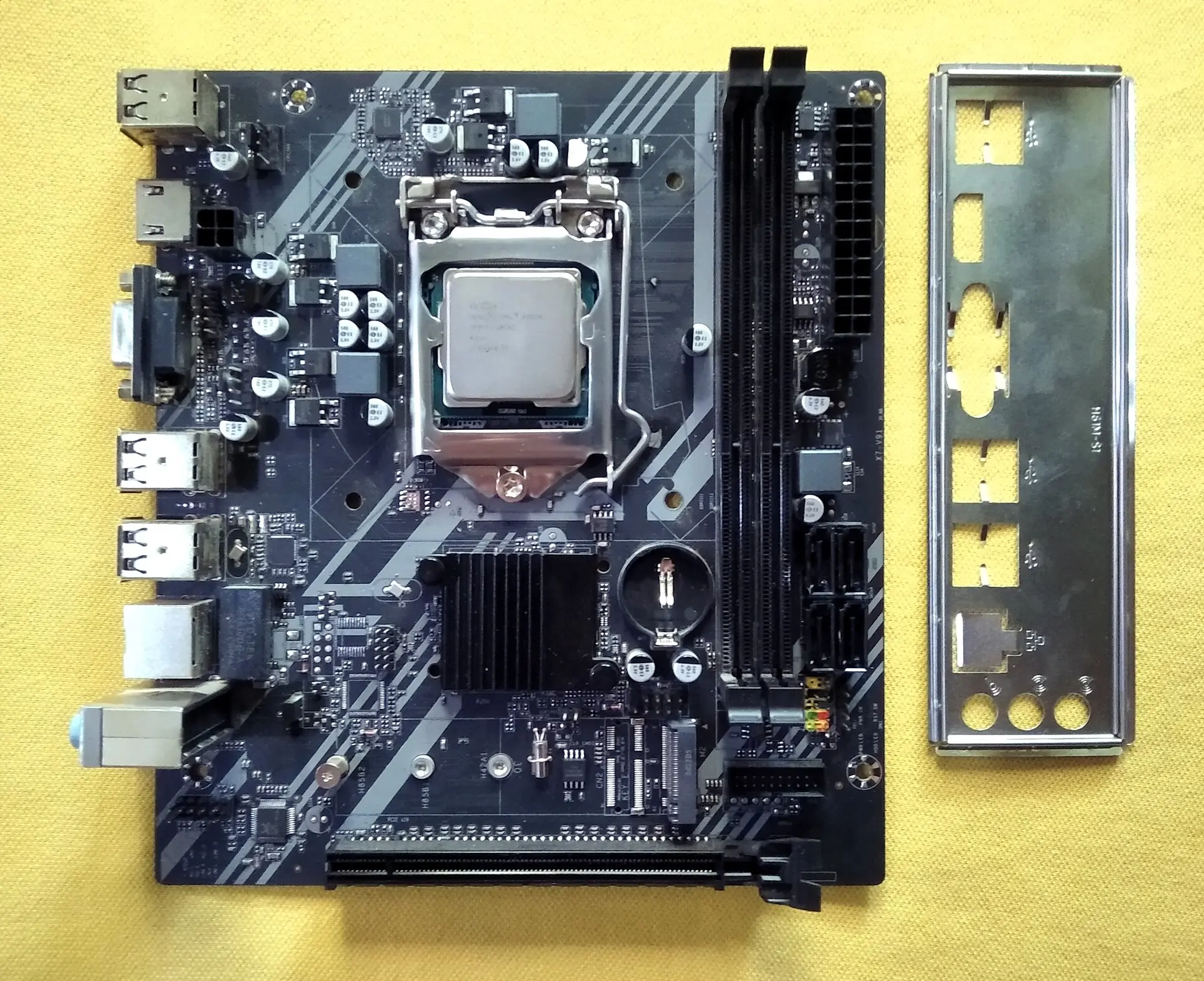
“รองรับสูงสุด” “ความเร็วบูสต์” “TDP” “ฟอร์มแฟกเตอร์” “รองรับ M.2 NVMe” คำเหล่านี้พิมพ์อยู่บนกล่องและหน้าร้านออนไลน์แทบทุกชิ้น คนที่เพิ่งเริ่มซื้อชิ้นส่วนเองมักอ่านผ่านไปเพราะคิดว่าเป็นตัวเลขโฆษณา แต่บางคำเป็นตัวตัดสินว่าของที่สั่งมาจะใส่ด้วยกันได้หรือไม่
ด้านล่างแยกศัพท์ตามชิ้นส่วน อธิบายแบบภาษาคน ไม่ผูกกับยี่ห้อหรือรุ่นใด เพราะค่าตัวเลขจริงเปลี่ยนไปทุกรุ่น สิ่งที่ควรเข้าใจคือคำนั้นหมายถึงอะไร
เมนบอร์ด
ฟอร์มแฟกเตอร์ (Form Factor)
คือขนาดและตำแหน่งรูยึดของบอร์ดตามมาตรฐาน ที่พบบ่อยมีตั้งแต่บอร์ดขนาดเต็มไปจนถึงบอร์ดเล็กสำหรับเคสจิ๋ว คำนี้ต้องดูคู่กับเคสเสมอ เพราะเคสจะระบุว่ารับบอร์ดขนาดไหนได้บ้าง
ซ็อกเก็ต (Socket)
ช่องที่ซีพียูวางลงไป ซ็อกเก็ตแต่ละแบบรับซีพียูได้เฉพาะตระกูลที่ออกแบบมาคู่กัน ชื่อซ็อกเก็ตบนกล่องบอร์ดต้องตรงกับที่ระบุบนกล่องซีพียูทุกตัวอักษร ถ้าต่างกันแม้นิดเดียวก็ใส่ไม่ได้
ชิปเซ็ต (Chipset)
ชิปที่กำหนดว่าบอร์ดทำอะไรได้บ้าง เช่น มีช่องเสียบไดรฟ์กี่ช่อง รองรับการปรับแต่งความเร็วหรือไม่ บอร์ดที่ใช้ซ็อกเก็ตเดียวกันอาจมีชิปเซ็ตหลายระดับ วิธีเลือกระดับให้พอดีกับซีพียูมีอธิบายต่อในบทเลือกบอร์ดให้เข้ากับซีพียู
รายการรองรับของผู้ผลิต
หน้าเว็บของผู้ผลิตบอร์ดมักมีรายการซีพียูและแรมที่ทดสอบแล้วว่าใช้ด้วยกันได้ บางครั้งต้องอัปเดตไบออสก่อนจึงจะรองรับซีพียูรุ่นใหม่ ถ้าซื้อบอร์ดกับซีพียูคนละช่วงเวลา ควรเปิดรายการนี้ดูก่อน
พอร์ตและช่องเสียบด้านหลัง
ชื่อพอร์ตบนกล่องบอร์ดบอกว่าต่ออุปกรณ์อะไรได้บ้าง ทั้งช่องแสดงผล ช่อง USB และช่องเสียบการ์ด รายละเอียดว่าพอร์ตแต่ละแบบต่างกันอย่างไรอยู่ในคู่มือพอร์ตบนบอร์ดและการ์ดจอ
ซีพียู
คอร์และเธรด (Core / Thread)
คอร์คือหน่วยประมวลผลจริงในชิป เธรดคือจำนวนงานที่แต่ละคอร์รับไปทำพร้อมกันได้ งานที่แตกย่อยได้ เช่น ตัดต่อหรือแปลงไฟล์ จะได้ประโยชน์จากคอร์มาก ส่วนงานทั่วไปไม่จำเป็นต้องมีมากที่สุด
ความเร็วพื้นฐานกับความเร็วบูสต์
ความเร็วพื้นฐานคือระดับที่ซีพียูรับประกันว่าทำได้ต่อเนื่อง ความเร็วบูสต์คือระดับที่ขึ้นไปได้ชั่วคราวเมื่อความร้อนและไฟยังเอื้อ ตัวเลขบูสต์บนกล่องจึงไม่ได้หมายความว่าจะวิ่งที่ระดับนั้นตลอดเวลา
TDP
ค่าที่ผู้ผลิตใช้บอกระดับความร้อนที่ซีพียูปล่อยออกมาในการทำงานตามที่ออกแบบไว้ ใช้เป็นแนวทางเลือกชุดระบายความร้อนและเพาเวอร์ซัพพลาย แต่ผู้ผลิตแต่ละรายนิยามต่างกัน และตอนทำงานหนักซีพียูอาจกินไฟเกินค่านี้ได้ จึงควรใช้เป็นจุดเริ่มคิด ไม่ใช่ตัวเลขตายตัว
กราฟิกในตัวและชุดระบายความร้อนในกล่อง
ซีพียูบางรุ่นมีกราฟิกในตัว ต่อจอจากช่องบนบอร์ดได้เลย บางรุ่นไม่มี ต้องใส่การ์ดจอแยกเท่านั้น และบางรุ่นขายมาโดยไม่มีพัดลมแถมในกล่อง ทั้งสองเรื่องนี้ดูได้จากหน้าสเปก ไม่ควรเดาจากชื่อรุ่น
แรมและไดรฟ์
ความจุกับความเร็ว
แรมมีทั้งความจุและความเร็ว ความจุคือเก็บงานที่เปิดค้างไว้ได้มากแค่ไหน ความเร็วคืออัตราที่รับส่งข้อมูลกับซีพียู บอร์ดแต่ละรุ่นรองรับความเร็วได้ไม่เท่ากัน ซื้อแรมที่เร็วกว่าที่บอร์ดรองรับ เครื่องก็จะลดความเร็วลงมาเท่าที่บอร์ดรับได้
ชุดคิต (Kit)
แรมที่ขายเป็นชุดสองแถวหรือสี่แถว ผ่านการทดสอบมาด้วยกันแล้ว ใช้คู่กันได้มั่นใจกว่าซื้อแยกทีละแถว
NVMe กับ SATA
ไดรฟ์ทรง M.2 หน้าตาคล้ายกันแต่สื่อสารได้สองแบบ ช่อง M.2 บนบอร์ดบางช่องรับได้แค่แบบเดียว ต้องดูคู่มือบอร์ดว่าช่องไหนรับแบบไหน
คำว่า “สูงสุด” บนกล่องไดรฟ์
ตัวเลขอ่านเขียนสูงสุดวัดในสภาพที่เหมาะที่สุดของผู้ผลิต การใช้งานจริงอาจต่ำกว่านั้น โดยเฉพาะเวลาเขียนไฟล์ขนาดใหญ่ต่อเนื่องนานๆ
อายุการเขียนของ SSD
หน้าสเปก SSD หลายรุ่นระบุปริมาณข้อมูลที่เขียนได้ตลอดอายุการรับประกัน เป็นตัวบอกความทนทาน ถ้าใช้งานทั่วไปมักไม่ใกล้ขีดนั้น แต่ถ้างานเขียนไฟล์หนักทุกวันควรดูไว้
เพาเวอร์ซัพพลายและเคส
ตรารับรองประสิทธิภาพ
เพาเวอร์ซัพพลายหลายรุ่นมีตราที่แบ่งเป็นระดับ บอกว่าแปลงไฟจากบ้านเป็นไฟให้เครื่องได้มีประสิทธิภาพแค่ไหน ระดับสูงแปลว่าเสียพลังงานเป็นความร้อนน้อยกว่า แต่ตราไม่ได้รับประกันคุณภาพชิ้นส่วนภายในทั้งหมด ควรดูรีวิวที่เชื่อถือได้ประกอบ
โมดูลาร์ (Modular)
สายที่ถอดออกจากตัวกล่องได้ เลือกเสียบเฉพาะเส้นที่ใช้ ช่วยให้จัดสายง่ายขึ้น แต่ห้ามนำสายของกล่องต่างรุ่นมาสลับใช้ แม้หัวจะดูเหมือนกัน เพราะการเรียงสายด้านกล่องอาจไม่ตรงกัน
ค่ารองรับของเคส
หน้าสเปกเคสมักบอกความยาวการ์ดจอ ความสูงฮีตซิงก์ และขนาดหม้อน้ำที่ใส่ได้ ตัวเลขเหล่านี้คือขีดจำกัดจริงที่ต้องเทียบกับชิ้นส่วนทุกตัวก่อนซื้อ
ช่องต่อหน้าเคส
ชื่อพอร์ตหน้าเคสบอกว่าต้องต่อเข้าหัวแบบไหนบนบอร์ด ถ้าเคสมีช่อง USB-C ด้านหน้า แต่บอร์ดไม่มีหัวต่อสำหรับช่องนั้น ช่องดังกล่าวจะใช้ไม่ได้ เรื่องสาย USB-C ที่หน้าตาเหมือนกันแต่ทำงานไม่เท่ากันก็สับสนในทำนองเดียวกัน ดูต่อได้ที่เรื่องสาย USB-C ที่ความสามารถไม่เท่ากัน
การอ่านสเปกคอมคล้ายการหัดอ่านโน้ตดนตรี นักดนตรีมือใหม่ต้องจำศัพท์อิตาลีที่พิมพ์กำกับความเร็วและความดังบนแผ่นโน้ต ให้ได้ก่อนจะเล่นตามได้ถูก ศัพท์บนกล่องชิ้นส่วนก็เป็นภาษาเฉพาะที่อ่านออกแล้วจะเลือกของได้มั่นใจขึ้นมาก
ขั้นสุดท้ายก่อนกดชำระ ให้เปิดหน้าสเปกของทุกชิ้นในตะกร้าขึ้นมาพร้อมกัน แล้วไล่เทียบคำที่ต้องตรงกันทีละคู่ คือซ็อกเก็ตของบอร์ดกับซีพียู ชนิดแรมกับบอร์ด ช่อง M.2 กับไดรฟ์ และขนาดชิ้นส่วนกับเคส