เพิ่ม SSD ลูกที่สอง ใส่ช่อง M.2 หรือ SATA และถ้าเครื่องมองไม่เห็น
27 ตุลาคม 2569
ตอนนี้ไดรฟ์ในเครื่องของคุณเหลือที่ว่างอยู่เท่าไร ลองเปิดดูก่อนอ่านต่อ
พื้นที่เต็มเร็วกว่าที่คิดเพราะไฟล์ทุกวันนี้ใหญ่ขึ้นเรื่อยๆ ทั้งรูปจากมือถือที่ความละเอียดสูง คลิปวิดีโอ เกมที่อัปเดตทีละก้อนใหญ่ และโปรแกรมที่เก็บแคชไว้เอง คนที่ชอบเดินส่องธรรมชาติในผืนป่าของน่านแล้วถ่ายรูปนกกับคลิปสัตว์กลับมาทีละหลายร้อยไฟล์ จะเจอปัญหาพื้นที่เต็มเป็นเรื่องแรกเสมอ
ทางออกที่ไม่ต้องย้ายหรือลงระบบใหม่คือเพิ่มไดรฟ์ลูกที่สองไว้เก็บไฟล์ ไดรฟ์เดิมยังเป็นที่อยู่ของระบบเหมือนเดิม ขั้นตอนด้านล่างเน้นการเพิ่มลูกใหม่เท่านั้น ไม่ได้สอนโคลนหรือย้ายระบบ
ขั้นที่ 1: เปิดคู่มือบอร์ดดูว่ามีช่องอะไรว่าง
ก่อนซื้ออะไร หาชื่อรุ่นเมนบอร์ดแล้วเปิดคู่มือ ดูหน้าที่อธิบายช่องเก็บข้อมูล จะรู้ว่าบอร์ดมีช่อง M.2 กี่ช่อง ช่องไหนใช้อยู่แล้ว ช่องที่ว่างรองรับไดรฟ์แบบใดและความยาวเท่าไร รวมถึงมีพอร์ต SATA ว่างกี่ช่อง ถ้ายังไม่คุ้นกับหน้าตาช่องต่างๆ ดูภาพรวมของพอร์ตและช่องบนเมนบอร์ดประกอบ
อ่านหมายเหตุตัวเล็กใต้ตารางด้วย บอร์ดหลายรุ่นระบุว่าถ้าใช้ช่อง M.2 บางช่อง พอร์ต SATA บางพอร์ตหรือสล็อตขยายบางช่องจะถูกปิด เรื่องนี้เกี่ยวกับการแบ่งเลนบนบอร์ดเมื่อเสียบไดรฟ์หลายตัว ถ้ามองข้ามไป ไดรฟ์เดิมอาจหายไปหลังใส่ลูกใหม่
ขั้นที่ 2: ตัดสินใจว่าจะใช้ M.2 หรือ SATA
ถ้ามีช่อง M.2 ว่างและรองรับ ไดรฟ์ M.2 จะติดตั้งง่ายเพราะไม่ต้องเดินสาย ถ้าช่อง M.2 เต็มหรือเครื่องเป็นรุ่นเก่า SSD แบบ SATA ขนาด 2.5 นิ้วก็ยังเป็นทางเลือกที่ดี โดยเฉพาะถ้าใช้เก็บไฟล์ ความต่างของไดรฟ์แต่ละแบบเขียนไว้แล้วในบทเปรียบเทียบ SSD กับฮาร์ดดิสก์จานหมุน ที่นี่จะไม่ลงรายละเอียดซ้ำ
ข้อที่ต้องเช็กแน่ๆ คือ M.2 มีทั้งแบบที่ทำงานผ่าน NVMe และแบบ SATA ถึงหน้าตาจะคล้ายกัน แต่ไม่ใช่ทุกช่องรองรับทั้งสองแบบ ดูในคู่มือให้ตรงก่อนสั่งซื้อ
ขั้นที่ 3: ปิดเครื่องให้สนิทและเตรียมที่ทำงาน
ปิดเครื่องจากระบบ ปิดสวิตช์หลังเพาเวอร์ซัพพลาย แล้วถอดปลั๊ก วางเคสนอนบนโต๊ะที่สว่างพอ แตะโครงเหล็กของเคสเพื่อระบายไฟฟ้าสถิตก่อนจับชิ้นส่วน เตรียมไขควงหัวแฉกขนาดเล็กไว้ให้พร้อม
ถ้าเป็นช่อง M.2 ที่อยู่ใต้การ์ดจอ อาจต้องถอดการ์ดจอออกก่อน ค่อยๆ กดปลดล็อกที่ปลายสล็อตแล้วดึงขึ้นตรงๆ
ขั้นที่ 4: ติดตั้งไดรฟ์
ถ้าเป็น M.2: ช่องส่วนใหญ่มีขาตั้งหรือหมุดรองรับปลายไดรฟ์ ต้องย้ายให้ตรงกับความยาวไดรฟ์ก่อน บางบอร์ดใช้สกรูจิ๋ว บางบอร์ดใช้ตัวล็อกแบบไม่ต้องใช้เครื่องมือ เสียบไดรฟ์เข้าช่องแบบเอียงขึ้นเล็กน้อย กดปลายลงแล้วยึดให้แน่น อย่าออกแรงบิดตัวไดรฟ์
ถ้าบอร์ดมีแผ่นโลหะระบายความร้อนปิดช่องไว้ ให้ถอดออกก่อน ใต้แผ่นมักมีแผ่นนำความร้อนที่มีฟิล์มพลาสติกใสปิดอยู่ ต้องลอกฟิล์มนั้นออกก่อนปิดกลับ หลายคนลืมขั้นนี้แล้วไดรฟ์ร้อนกว่าที่ควร
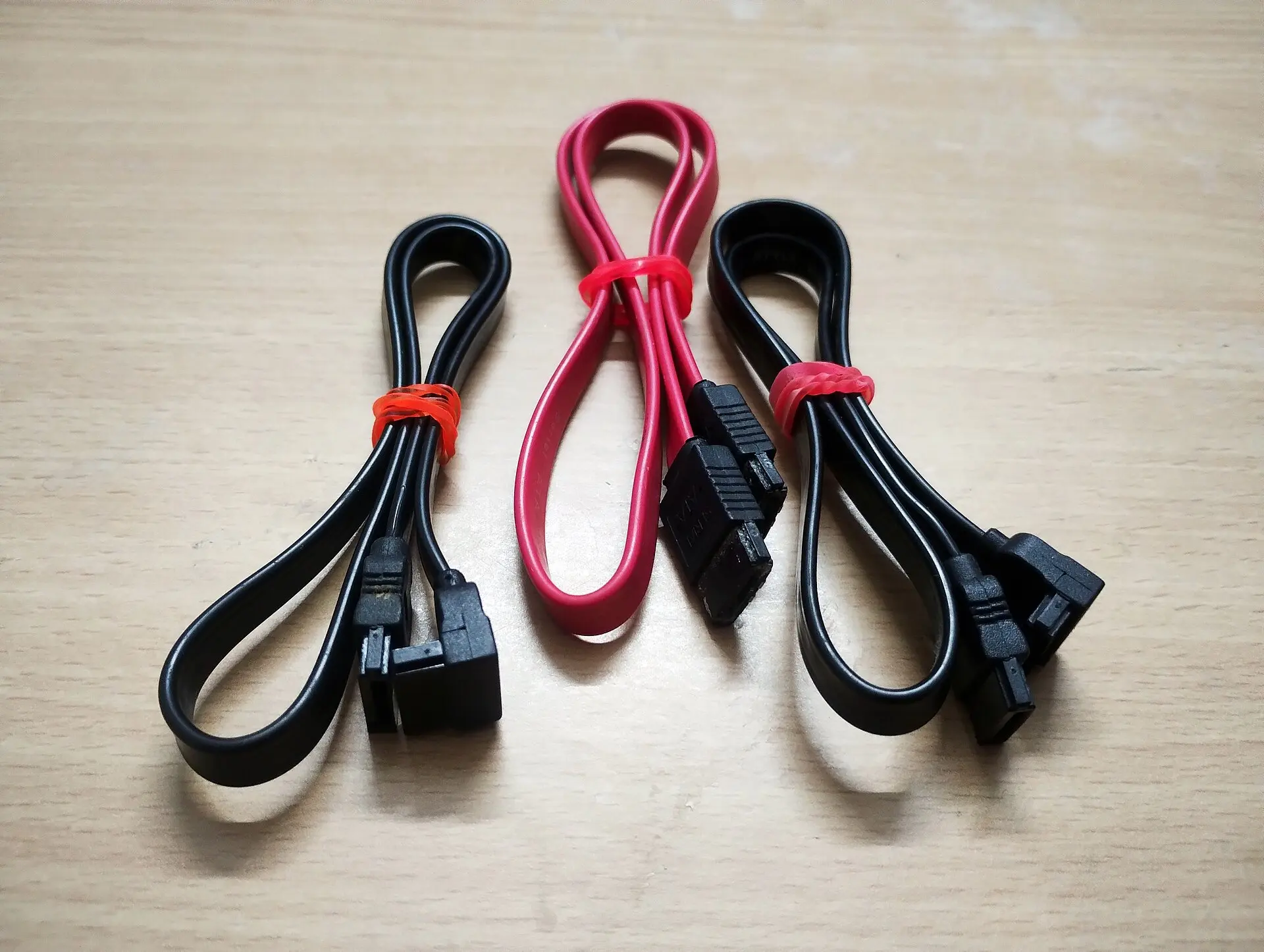
ถ้าเป็น SATA: ยึดไดรฟ์เข้ากับถาดหรือช่องในเคส ต่อสายข้อมูล SATA จากไดรฟ์ไปที่พอร์ตบนบอร์ด และต่อสายไฟ SATA จากเพาเวอร์ซัพพลาย หัวทั้งสองมีรูปตัว L เสียบได้ทางเดียว ถ้าฝืดอย่าดัน ลองกลับด้าน
ติดตั้งเสร็จ ใส่การ์ดจอกลับ ปิดฝา เสียบปลั๊ก แล้วเปิดเครื่อง
ขั้นที่ 5: เช็กว่าบอร์ดเห็นไดรฟ์
เข้าไบออสแล้วดูหน้าที่แสดงอุปกรณ์เก็บข้อมูล ชื่อเมนูต่างกันไปตามบอร์ด ถ้าไดรฟ์ใหม่ขึ้นชื่ออยู่ แปลว่าฮาร์ดแวร์ทำงานแล้ว ถ้าไม่ขึ้น ให้กลับไปเช็กว่าเสียบแน่น สายไฟและสายข้อมูลต่อครบ และช่องที่ใช้ไม่ถูกปิดเพราะการแบ่งเลน
ระหว่างนี้ ตรวจด้วยว่าลำดับบูตยังชี้ไปที่ไดรฟ์ระบบเดิม ไม่ได้เปลี่ยนไปที่ลูกใหม่
ขั้นที่ 6: สร้างพาร์ทิชันในระบบ
กรณีที่ทำให้คนตกใจบ่อยที่สุดคือ ไบออสเห็นไดรฟ์ แต่เปิดหน้าต่างไฟล์แล้วไม่มีไดรฟ์ใหม่โผล่ขึ้นมา สาเหตุมักไม่ใช่ไดรฟ์เสีย แต่ไดรฟ์ใหม่ยังว่างเปล่า ไม่มีพาร์ทิชันให้ระบบใช้
เปิดเครื่องมือจัดการดิสก์ของระบบปฏิบัติการ (บางระบบใช้ชื่อ Disk Management) ระบบมักถามให้เลือกรูปแบบตารางพาร์ทิชันของไดรฟ์ใหม่ก่อน เครื่องรุ่นใหม่ส่วนใหญ่ใช้แบบ GPT จากนั้นเลือกพื้นที่ว่างของไดรฟ์ใหม่ สร้างโวลุ่ม ตั้งชื่อ และฟอร์แมต ชื่อปุ่มและเมนูต่างกันไปตามระบบและเวอร์ชัน
ขั้นนี้ต้องดูให้ดีว่ากำลังเลือกไดรฟ์ลูกใหม่ ไม่ใช่ไดรฟ์ระบบ เพราะการฟอร์แมตจะลบทุกอย่างในไดรฟ์ที่เลือก
หลังติดตั้งเสร็จ เก็บอะไรไว้
เก็บสกรู M.2 ที่เหลือและขาตั้งที่ไม่ได้ใช้ใส่ซองเล็กติดไว้กับกล่องบอร์ด เพราะชิ้นเล็กขนาดนี้หาซื้อแยกได้ยาก เก็บกล่องไดรฟ์และใบเสร็จไว้ด้วยกันจนกว่าจะพ้นระยะประกัน ถ้าต้องเคลม จะได้มีครบทุกอย่างในที่เดียว